블로그

  • 광파오븐 청소하다 베이킹소다 가루가 안으로 들어갔을 때| 직접 겪은 실수

    주방에서 자주 사용하는 광파오븐을 청소하다가 생각지도 못한 일이 생겼습니다.

    안쪽에 묵은 기름때가 신경 쓰여서 베이킹소다를 이용해 청소를 시작했는데, 닦는 과정에서 베이킹소다 가루가 오븐 뒤쪽 팬 주변의 작은 구멍 안으로 들어가 버렸습니다.

    처음에는 별생각 없이 시작한 청소였는데, 가루가 들어가는 순간부터 괜히 불안해졌습니다.

    “이거 안으로 들어가도 괜찮은 건가?”

    깨끗하게 만들려고 시작한 일이 오히려 걱정거리를 하나 만들어버린 셈이었습니다.

    기름때를 없애려고 베이킹소다를 사용했다

    주방 청소를 할 때 베이킹소다를 사용하는 방법을 흔히 볼 수 있습니다.

    저도 광파오븐 안쪽의 기름때를 닦아내려고 베이킹소다를 사용했습니다.

    눈에 보이는 평평한 부분을 닦을 때까지는 별문제가 없었습니다.

    그런데 오븐 안쪽을 닦다 보니 뒤쪽 팬 주변에 작은 구멍들이 있었고, 그 근처에 있던 베이킹소다 가루 일부가 안쪽으로 들어가 버렸습니다.

    그때부터 청소보다 다른 걱정이 시작됐습니다.

    작은 구멍으로 가루가 들어가니 갑자기 걱정됐다

    겉에서 닦을 수 있는 곳이라면 다시 닦아내면 되지만, 이미 안쪽으로 들어간 가루는 손이 닿지 않았습니다.

    억지로 뭔가를 넣어 꺼내려고 하자니 오히려 기기에 손상을 줄 것 같았고, 그렇다고 그대로 둬도 되는지 확신이 없었습니다.

    이럴 때 가장 곤란한 점은 인터넷에서 비슷한 사례를 찾아도 제품 구조나 사용 방법이 모두 다르다는 것입니다.

    제가 사용하고 있는 제품과 다른 오븐의 방법을 그대로 따라 하는 것도 마음이 놓이지 않았습니다.

    청소 전에 설명서부터 확인할 걸 그랬다

    이번 일을 겪고 가장 먼저 든 생각은 단순했습니다.

    청소 방법을 찾기 전에 제품 설명서를 먼저 확인할 걸 그랬다.

    주방에서 흔하게 사용하는 재료라고 해서 모든 가전제품 내부에 같은 방법으로 사용해도 되는 것은 아닐 수 있습니다.

    특히 팬이나 통풍구처럼 내부와 연결된 부분이 있는 제품은 가루나 액체가 안으로 들어가지 않도록 더 조심해야겠다는 생각이 들었습니다.

    광파오븐처럼 구조가 복잡한 가전제품을 청소할 때는 인터넷에서 본 방법을 바로 따라 하기보다 내가 사용하는 제품의 설명서와 제조사 안내를 먼저 확인하는 편이 마음도 편합니다.

    지금이라면 이렇게 청소할 것 같다

    다시 청소한다면 저는 처음부터 가루가 날리거나 내부 구멍으로 들어갈 가능성이 있는 방법은 피할 것 같습니다.

    특히 팬 주변이나 구멍이 있는 부분은 무리해서 닦기보다 제품에서 안내하는 청소 방법부터 확인하려고 합니다.

    그리고 새로운 청소 방법을 시도하기 전에는 최소한 세 가지를 먼저 살펴볼 것 같습니다.

    1. 제품 설명서에 내부 청소 방법이 따로 있는지
    2. 사용하려는 세정 방법이 해당 제품에 적합한지
    3. 팬이나 통풍구처럼 내부로 연결되는 부분이 어디인지

    청소 자체보다 청소 후에 “괜찮은 걸까?” 하고 걱정하는 시간이 더 길어질 수도 있으니까요.

    깨끗하게 하려다 더 걱정하지 않으려면

    이번 일은 큰 계획을 세워서 한 일이 아니라 평소처럼 주방을 청소하다 생긴 작은 실수였습니다.

    하지만 덕분에 가전제품을 청소할 때도 제품마다 맞는 방법이 있다는 걸 다시 생각하게 됐습니다.

    저처럼 광파오븐의 기름때를 보고 바로 베이킹소다부터 꺼내려는 분이라면, 시작하기 전에 한 번만 제품 설명서를 확인해보시길 권합니다.

    몇 분 먼저 확인하는 것이 청소가 끝난 뒤 한참 동안 걱정하는 것보다 훨씬 편할 수 있습니다.
  • 워드프레스 SSL 인증서가 활성화되지 않을 때|cPanel 초보자의 해결 과정

    워드프레스 블로그를 처음 만들면서 생각보다 오래 붙잡힌 부분이 하나 있었습니다.

    바로 SSL 인증서였습니다.

    도메인도 연결했고 워드프레스 설치도 끝났는데, cPanel을 확인해보니 SSL Certificate가 계속 Inactive 상태로 표시됐습니다.

    처음에는 조금 기다리면 자동으로 되는 건가 싶었습니다.

    하지만 시간이 지나도 빨간색 표시가 그대로라서 이것저것 확인하기 시작했습니다.

    글 하나 쓰기도 전에 SSL 설정에서 이렇게 오래 헤맬 줄은 몰랐습니다.

    SSL 인증서가 필요한 이유

    SSL 인증서가 적용되면 사이트 주소가 http가 아닌 https로 연결되고,

    브라우저 주소창에 보안 연결 표시가 나타납니다.

    블로그를 운영하면서 방문자가 안전하게 접속할 수 있도록 하기 위해서도 필요한 설정입니다.

    제가 만든 블로그 역시 SSL 적용 전에는 cPanel에서 인증서가 활성화되지 않은 상태였습니다.

    cPanel에서 SSL 상태 확인하기

    먼저 cPanel에 접속해서 SSL/TLS 관련 메뉴를 확인했습니다.

    SSL/TLS Certificates → Status

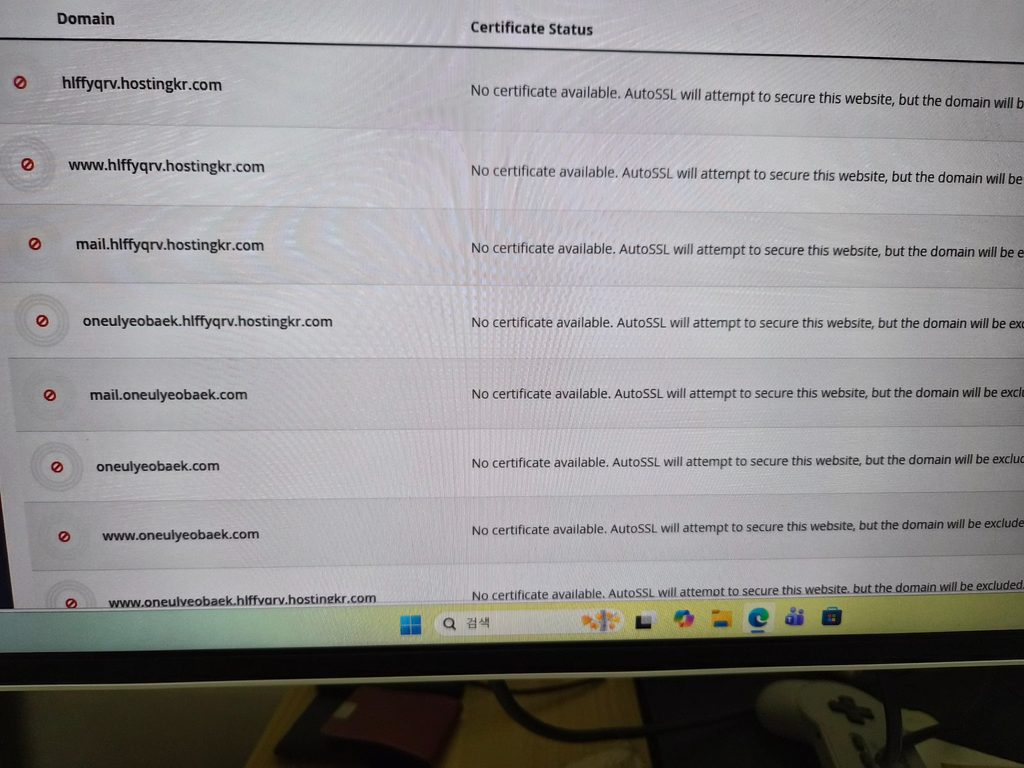
    화면에 들어가 보니 제가 연결한 도메인인

    이 목록에 정상적으로 표시되고 있었습니다.

    하지만 인증서 상태에는 다음과 비슷한 문구가 나타났습니다.

    No certificate available.

    도메인 자체는 연결되어 있었지만 SSL 인증서는 아직 발급되지 않은 상태였습니다.

    SSL/TLS Status에서 인증서가 아직 발급되지 않은 상태

    AutoSSL 버튼을 찾았지만 보이지 않았다

    인터넷에서 cPanel SSL 설치 방법을 찾아보면 Run AutoSSL 버튼을 누르라는 설명이 많이 나옵니다.

    저도 그 버튼을 찾았지만 현재 사용 중인 cPanel 화면에서는 해당 버튼이 보이지 않았습니다.

    Include during AutoSSL 같은 설정도 찾을 수 없었습니다.

    처음 사용하는 입장에서는 여기서 꽤 헷갈렸습니다.

    설정을 잘못한 건지, 도메인 연결이 잘못된 건지 알기가 어려웠습니다.

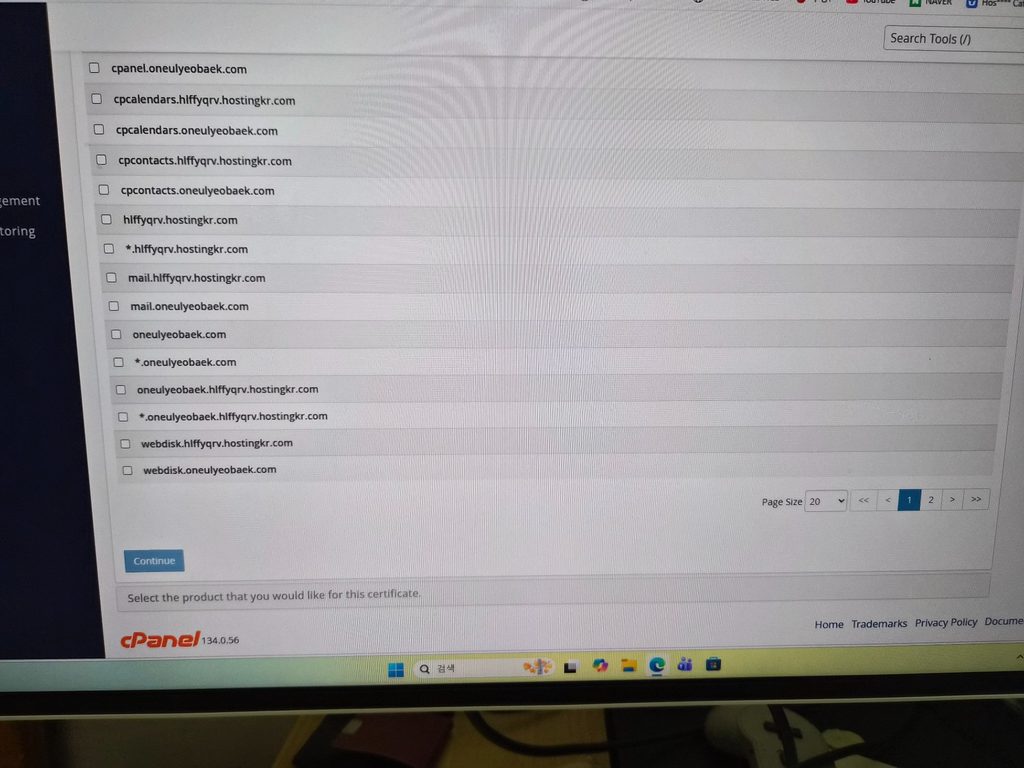
    SSL/TLS Certificates Wizard도 확인해봤다

    cPanel의 SSL/TLS Certificates → Wizard 화면에도 들어가 봤습니다.

    여기에서는 사용할 도메인을 선택할 수 있었지만, 제가 원하는 것은 유료 인증서를 새로 구입하는 것이 아니라 웹호스팅에서 제공하는 무료 SSL 인증서였습니다.

    그래서 확실하지 않은 상태에서 설정을 진행하지 않고 호스팅 업체에 문의하기로 했습니다.

    cPanel의 SSL/TLS Certificates Wizard 화면. 자동 발급이 되지 않을 경우 수동 설치 경로를 확인했다.

    호스팅 업체에 직접 문의했다

    제가 이용하는 호스팅 업체에 현재 상황을 설명해 문의했습니다.

    문의할 때는 다음 내용을 함께 전달했습니다.

    • 사용 중인 도메인
    • SSL 인증서가 발급되지 않는 상태
    • cPanel SSL/TLS Status에 표시되는 메시지
    • AutoSSL 실행 버튼이 보이지 않는 점

    그리고 SSL 상태 화면 캡처도 함께 첨부했습니다.

    답변은 생각보다 간단했습니다.

    SSL 인증서는 자동으로 발급되며 최소 1시간에서 최대 48시간 정도 소요될 수 있다는 내용이었습니다.

    만약 그 이후에도 자동으로 발급되지 않으면 cPanel의 SSL/TLS Certificates Wizard에서 수동 설치가 가능하다는 안내도 받았습니다.

    결국 별도 설정 없이 자동으로 해결됐다

    고객센터 답변을 받은 뒤에는 추가 설정을 건드리지 않고 기다렸습니다.

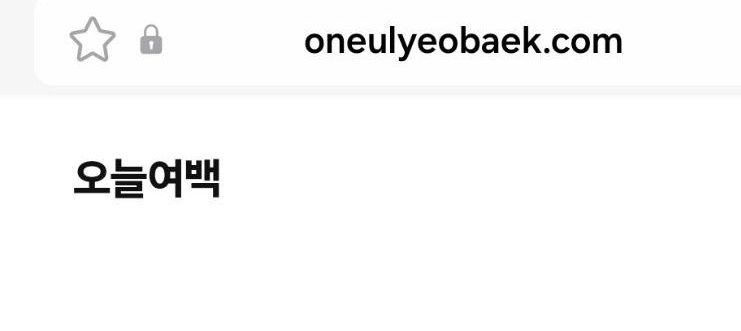
    그리고 얼마 지나지 않아 다시 블로그에 접속해보니 주소가 정상적으로 https로 연결되고 브라우저 주소창에도 보안 연결 표시가 나타났습니다.

    결국 저는 별도의 SSL 인증서를 구매하지도 않았고, 수동 설치도 하지 않았습니다.

    웹호스팅의 자동 SSL 발급이 완료되기를 기다리는 것만으로 해결됐습니다.

    SSL 인증서 발급 완료 후 https로 정상 접속되는 것을 확인한 화면

    SSL이 바로 활성화되지 않는다면 확인해볼 것

    저처럼 워드프레스와 cPanel을 처음 사용하는 경우라면 SSL이 바로 활성화되지 않았다고 해서 곧바로 설정을 변경하기보다는 다음 내용을 먼저 확인해보는 것이 좋겠습니다.

    1. 도메인이 cPanel에 정상적으로 등록되어 있는지 확인합니다.
    2. SSL/TLS Status에서 해당 도메인이 보이는지 확인합니다.
    3. 웹호스팅 업체가 무료 AutoSSL을 제공하는지 확인합니다.
    4. 자동 발급에 시간이 필요한 서비스인지 확인합니다.
    5. 일정 시간이 지나도 발급되지 않는다면 호스팅 업체에 문의합니다.

    특히 자동 SSL을 제공하는 웹호스팅이라면 무작정 유료 인증서를 구매하기 전에 먼저 확인해보는 것이 좋습니다.

    처음이라 더 어려웠던 SSL 설정

    지나고 보니 해결 방법은 기다리는 것이었습니다.

    하지만 처음 접하는 입장에서는 화면에 빨간색 Inactive가 보이는 것만으로도 뭔가 크게 잘못된 것처럼 느껴졌습니다.

    도메인, DNS, 웹호스팅, 워드프레스, SSL까지 처음에는 낯선 용어가 계속 나오지만 하나씩 확인하다 보면 결국 해결할 수 있었습니다.

    저처럼 워드프레스 블로그를 처음 만들면서 SSL 인증서가 바로 활성화되지 않아 당황한 분이라면, 먼저 사용 중인 호스팅의 자동 발급 시간을 확인해보시기 바랍니다.

    괜히 필요 없는 설정을 건드리거나 인증서를 추가로 구매하기 전에 말입니다.